Squadra, ruoli e inviti
Lettore, editor, proprietario: chi vede che cosa, come si invita un collega, come si cambia un ruolo o si esce da una rete.
Una rete in Locly è un’organizzazione con i suoi membri. Ognuno ha uno dei tre ruoli; il proprietario decide chi entra. Tutto si gestisce da Impostazioni → Rete; le impostazioni si aprono dal menu dell’account.
| Ruolo | Che cosa può fare |
|---|---|
| lettore | vede candidati, esclusi, avvisi e metodo; segna gli avvisi letti; prova la calibrazione senza salvarla |
| editor | in più imposta stato e note, calibra il profilo, cambia perimetri e ricerche, chiede una lettura con Aggiorna e prepara le analisi |
| proprietario | in più invita, cambia i ruoli e toglie i membri |
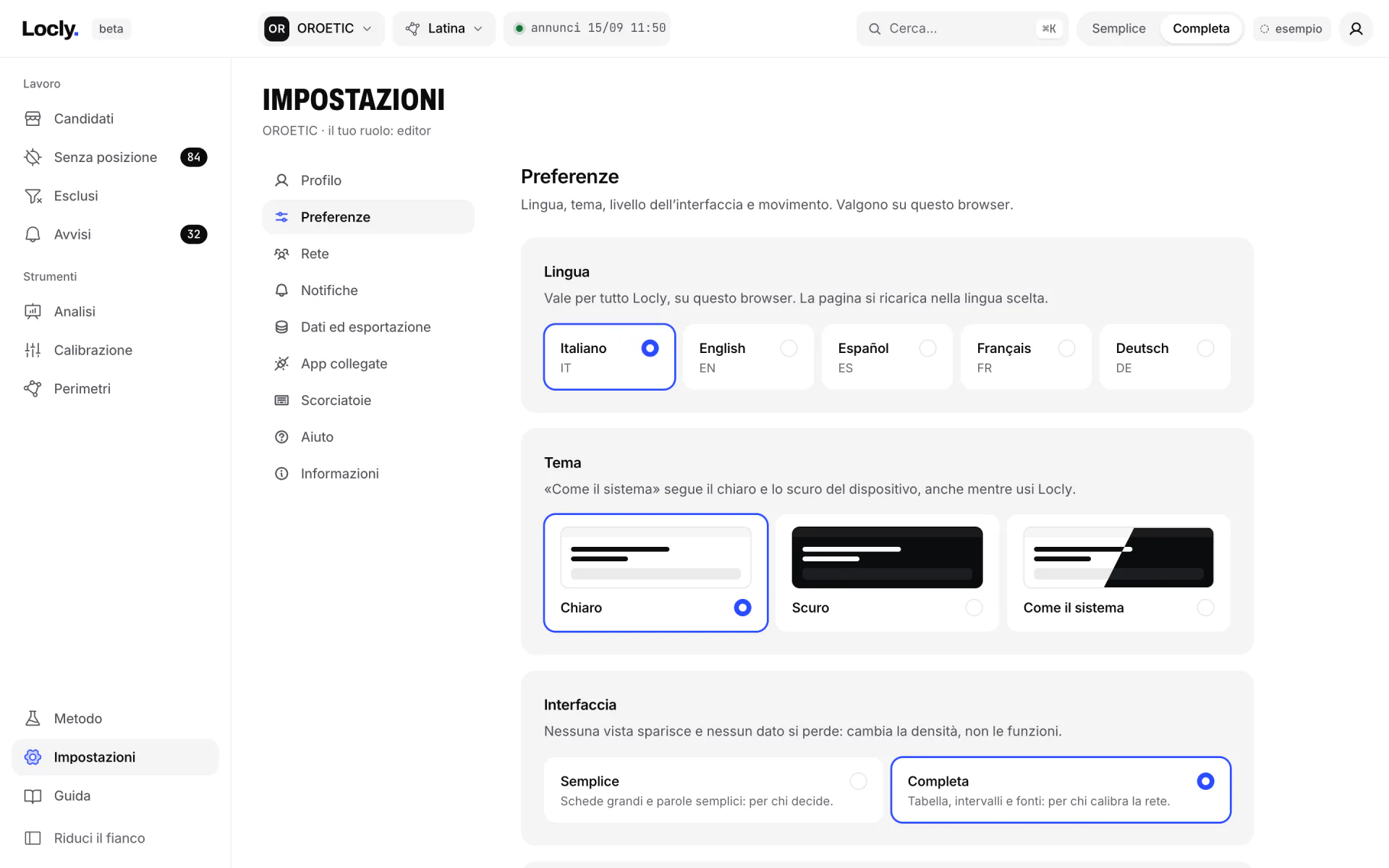
- Apri Impostazioni dal menu dell’account e scegli la sezione Rete.
- In Nuovo invito scrivi l’email del collega (quella di lavoro, meglio se è anche il suo account Google) e scegli il ruolo.
- Premi Crea l’invito. Compare il link d’invito.
- Premi Copia il link e mandalo tu al collega, dal tuo indirizzo o in chat.
- Quando il collega entra con quell’email, l’invito diventa la sua iscrizione e compare fra i Membri. Nell’elenco Inviti ogni invito dice se è in attesa, accettato o scaduto.
- Il ruolo si cambia dal menu nella riga del membro, nella tabella Membri.
- Togli toglie un membro dalla rete; i suoi stati e le sue note restano alla rete.
- Esci dalla rete, nella tua riga, ti toglie da quella rete.
- L’unico proprietario non si declassa e non esce: prima se ne nomina un altro.
Chi lavora per più reti ha un solo account: il menu rete nella barra in alto elenca le tue reti, ognuna con il tuo ruolo. I dati di una rete non sono mai visibili dalle altre.
Menu dell’account → Esci. Sui computer condivisi esci sempre: la sessione resta aperta su quel browser finché non esci. Se hai lasciato Locly aperto su un altro dispositivo, Impostazioni → Profilo → Esci da tutti i dispositivi chiude ogni sessione del tuo account.