Analisi geomarketing
Il documento della zona di competenza da consegnare alla preaffiliazione: da un comune o da una zona disegnata al PDF.
L’analisi geomarketing è il documento che la rete consegna all’affiliato alla preaffiliazione: residenti e fascia 18–90 anni, densità, reddito pro capite e imponibile medio, le vie commerciali principali, i concorrenti con valutazione e recensioni, gli abitanti per operatore, le fonti e il disclaimer. Esce in PDF, sulla carta intestata della rete, in pochi minuti invece che in mezz’ora.
- Apri Analisi dalla barra laterale.
- In Comune o quartiere scrivi un comune («Latina») o un quartiere («Parioli», «Monteverde») e sceglilo dai suggerimenti.
- In Zona scegli Comune intero, oppure Disegna sulla mappa per delimitare la zona di competenza.
- Lascia la spunta su Mandamela anche per email a se vuoi il PDF anche nella casella dell’account con cui sei entrato.
- Premi Prepara l’analisi. La richiesta va in coda e compare in Analisi preparate; quando è pronta, Scarica il PDF.
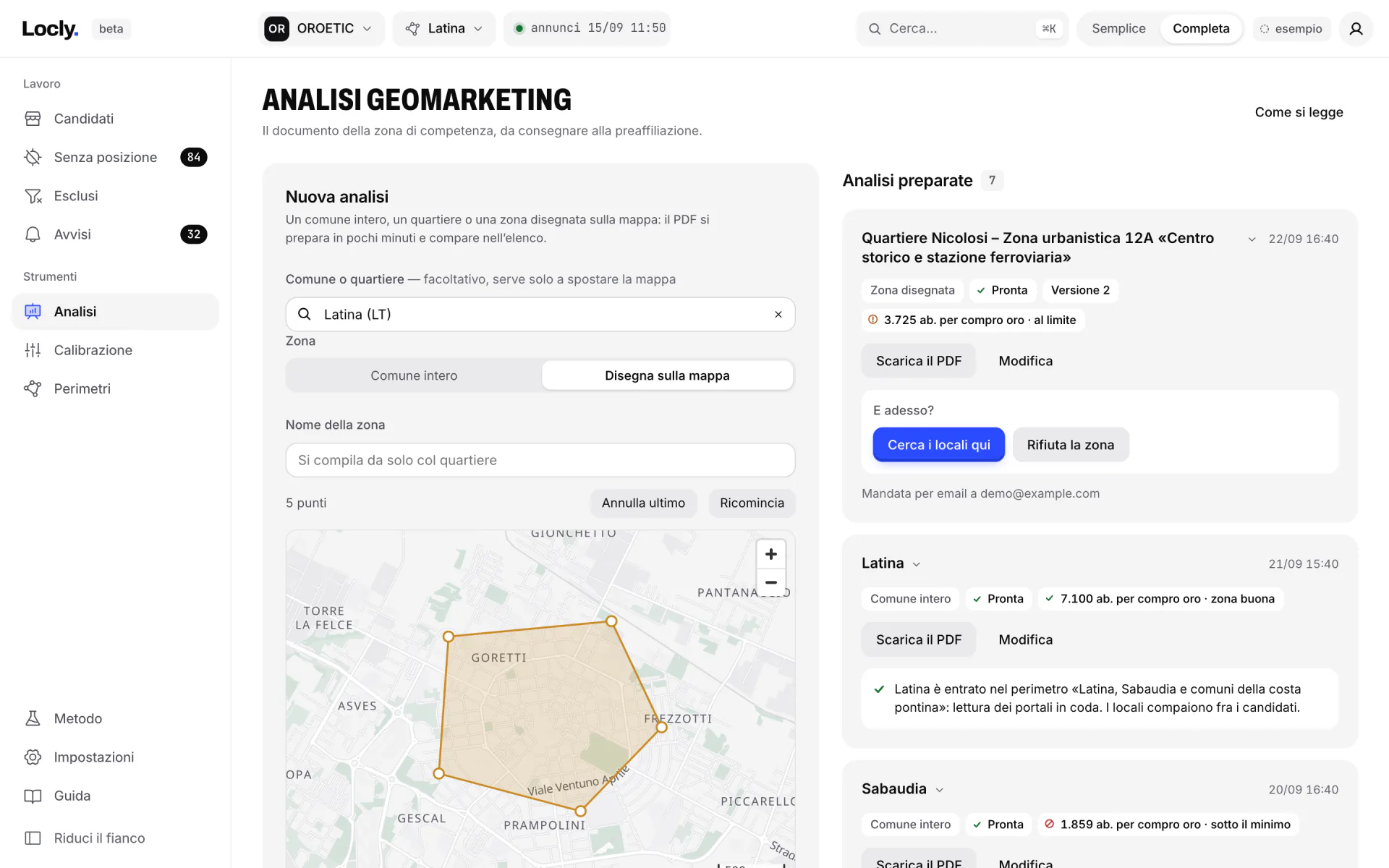
- Con Disegna sulla mappa ogni clic aggiunge un vertice; il cursore dice quando stai delimitando.
- Annulla ultimo toglie l’ultimo vertice, Ricomincia cancella il disegno.
- Un quartiere scelto per nome arriva con il suo confine ISTAT, come se fosse stato disegnato; Disegna invece lo sostituisce con il tuo.
- Nome della zona si compila da solo con il nome del quartiere (da OpenStreetMap e dalle zone ISTAT); puoi cambiarlo.
Con una zona disegnata si contano i residenti della zona (dalle sezioni di censimento ISTAT 2021), le vie e i concorrenti dentro il poligono. I redditi restano quelli del comune, e il documento lo dichiara riga per riga.
È il numero di residenti per ogni operatore del settore già attivo nella zona, compresi i punti vendita della rete: 50.000 abitanti e 4 operatori fanno 12.500 a testa. Sul sito ogni analisi pronta lo mostra in tre fasce, con le soglie del profilo della rete:
| Fascia | Abitanti per operatore |
|---|---|
| sotto il minimo | meno di 3.000 |
| al limite | da 3.000 a 4.000 |
| zona buona | oltre 4.000 |
Nel PDF c’è il numero, non la fascia. Su una zona molto grande (una città intera come Roma) i risultati di Google si riempiono e il conto sarebbe solo un minimo: allora il sito scrive Conto incompleto e il rapporto non si calcola. Delimita un quartiere.
Sotto ogni analisi pronta ci sono due decisioni:
- Cerca i locali qui
- la zona entra nel perimetro di ricerca della rete e parte una lettura: i locali della zona arrivano fra i candidati.
- Rifiuta la zona
- la zona resta nell’elenco come Zona rifiutata, senza entrare nella ricerca; Annulla torna indietro.
Se una frase non rispecchia la zona, o un concorrente ha chiuso, il PDF si corregge dal sito. Ogni correzione crea una versione nuova: i numeri restano quelli del calcolo, e le versioni di prima restano scaricabili.
- In Analisi preparate premi Modifica accanto a Scarica il PDF.
- In Giudizio scegli Favorevole, Al limite o Sfavorevole, oppure lascia Come l’ha calcolato Locly; con Scrivi tu la conclusione la frase di chiusura la scrivi tu.
- In Concorrenti, Vie commerciali e Prossimi passi togli e aggiungi le voci: operatori e abitanti per operatore si ricalcolano mentre lavori.
- Se serve, aggiungi una nota in fondo a una sezione, o le Note della rete prima del disclaimer.
- Scrivi perché la cambi nella Nota della versione, che resta sul sito, e premi Crea la versione. Il PDF nuovo compare fra le Versioni in pochi secondi, e con la spunta arriva anche per email.
- La conclusione di partenza è favorevole: la zona l’ha assegnata la rete, e il documento non la contraddice. Se la rete vuole dire altro, la cambia con Modifica; le soglie stanno sul sito.
- Nessun dato inventato: ogni cifra risale a una fonte (ISTAT, MEF, OpenStreetMap, Google Maps). Se un dato manca, la riga non c’è.
- Il testo è standard, le correzioni sono della rete: non lo scrive un modello linguistico. Cambiano i numeri misurati e quello che la rete scrive quando corregge.