Candidati, Senza posizione, Esclusi
I tre elenchi di Locly, le schede e la tabella, i filtri, la mappa e il pulsante Aggiorna.
Ogni notte Locly legge gli annunci di locali commerciali in affitto e in vendita dentro i perimetri della rete, li localizza, li misura e li divide in tre elenchi. Nessun annuncio si perde: se non è fra i candidati, è in una delle altre due viste, con il motivo.
- Candidati
- gli annunci con una posizione e dentro i vincoli della rete, valutati su zona e immobile.
- Senza posizione
- gli annunci che non pubblicano l’indirizzo, o la cui via non si trova: si valutano solo sull’immobile, e il prossimo passo è quasi sempre «Chiedi l’indirizzo».
- Esclusi
- gli annunci che violano almeno un vincolo verificabile (superficie, canone, piano…) oppure che non sono un locale: cessioni di attività, stanze in uno studio, postazioni.
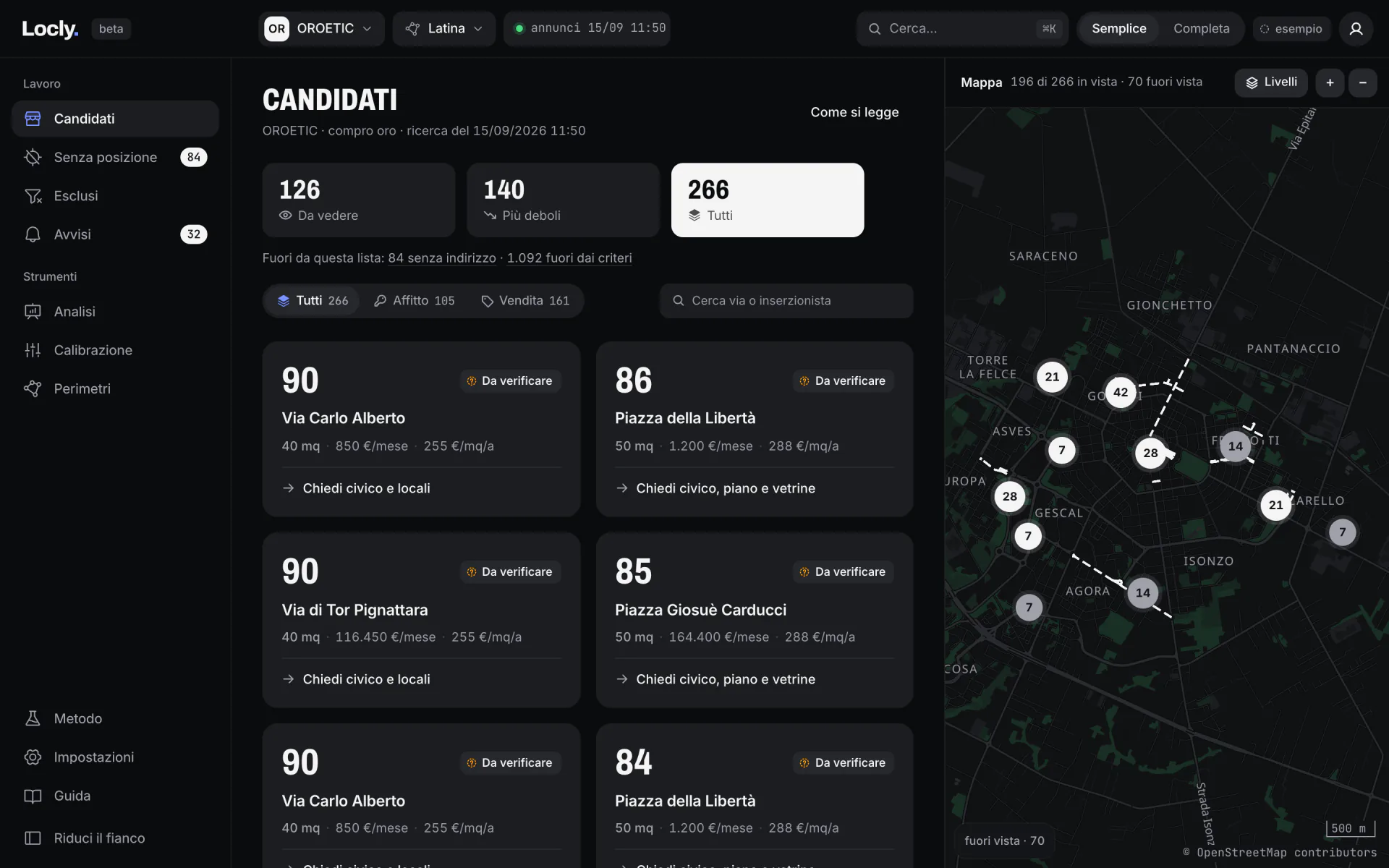
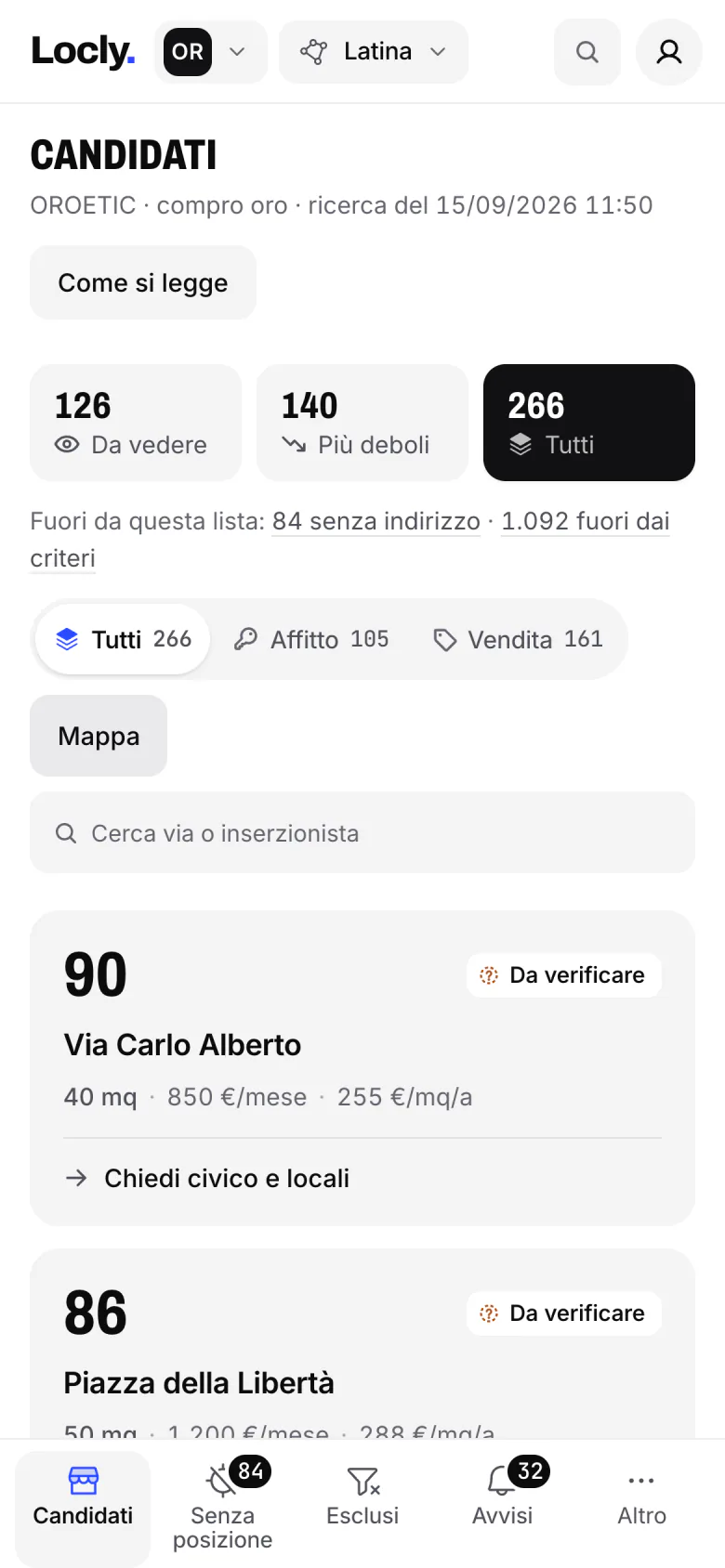
Una scheda per locale, in griglia, ordinate per punteggio. In cima le tre scelte Da vedere, Più deboli e Tutti; poi il contratto (Tutti, Affitto, Vendita) e la ricerca Cerca via o inserzionista.
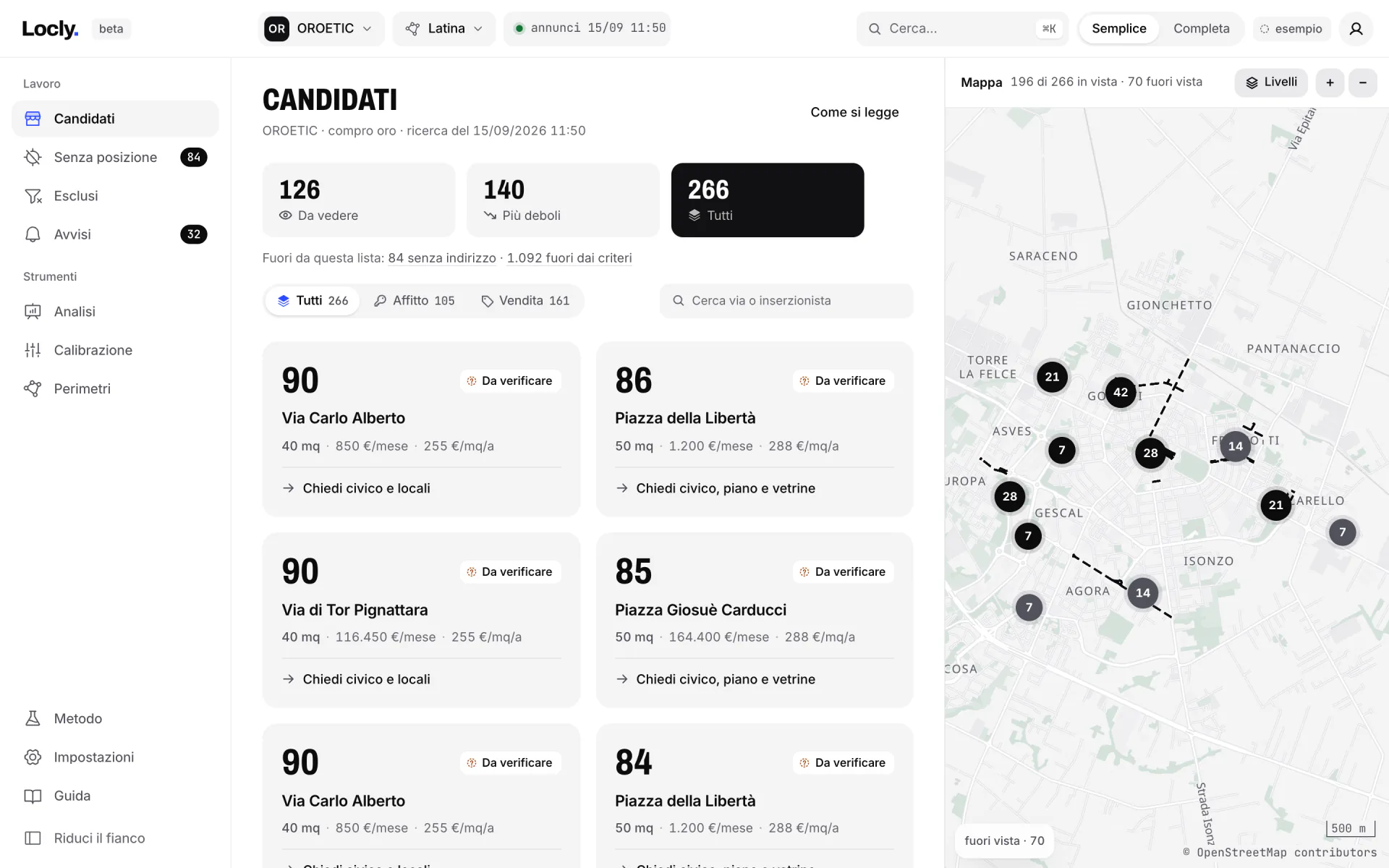
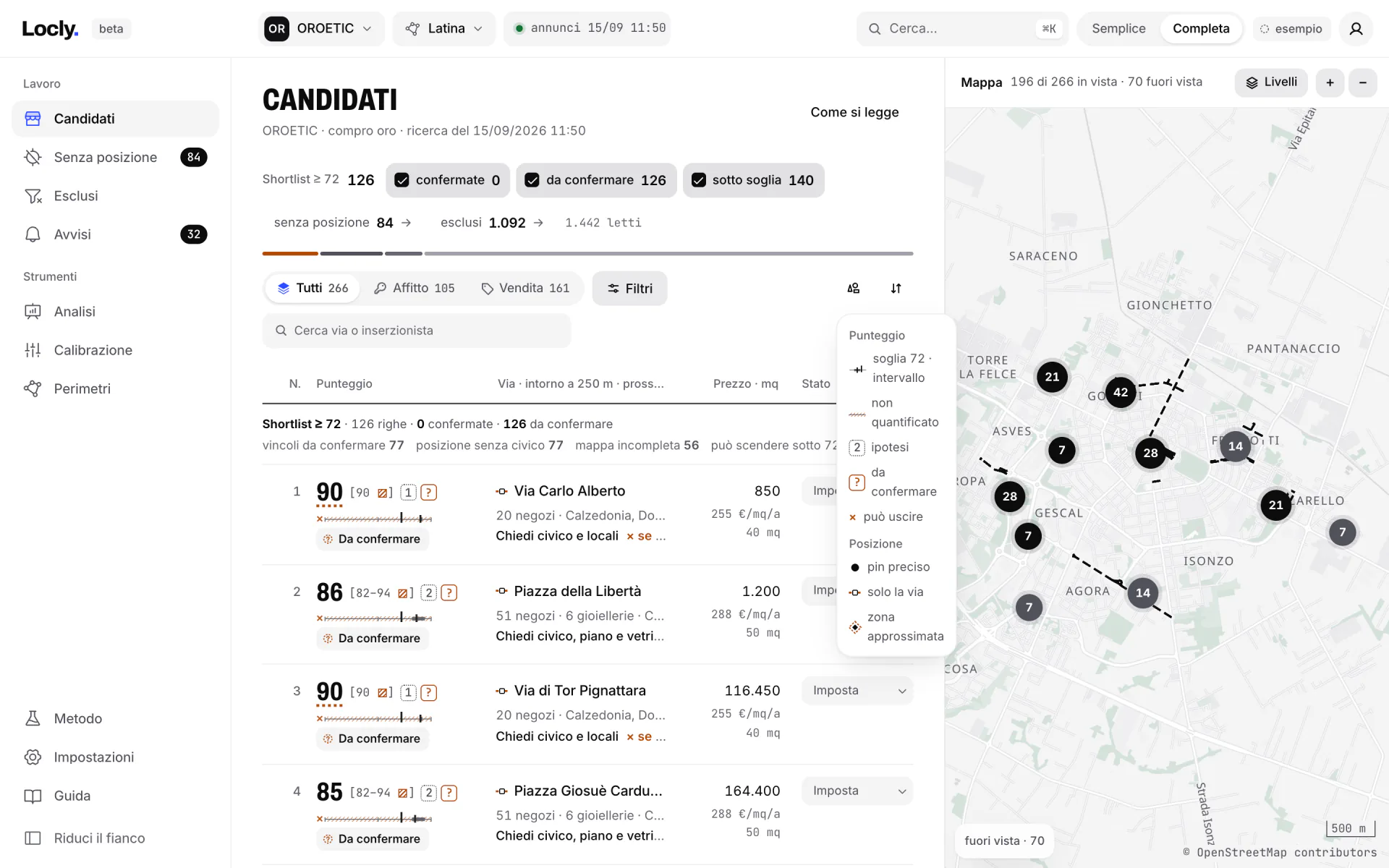
La tabella è il modo giusto per confrontare venti righe su sei colonne: posizione in classifica, punteggio con intervallo e segni, via con l’intorno e il prossimo passo, superficie, prezzo e stato di lavoro.
- Nell’imbuto spunta o togli le categorie: confermate, da confermare, sotto soglia. Senza posizione ed Esclusi portano alle loro viste.
- Premi Filtri per restringere su punteggio, superficie, prezzo e costo al metro quadro. Prezzo e costo al metro quadro si filtrano solo dopo aver scelto un contratto: un canone al mese e un prezzo di vendita non stanno sulla stessa scala.
- I filtri accesi compaiono come gettoni sopra la tabella; Azzera li toglie tutti.
- Premi Segni per la legenda dei segni, e l’ordine (Punteggio, dal più alto) per cambiare ordinamento.
Ogni locale è un segno con il suo numero in classifica. Un punto pieno è un pin preciso; una via tratteggiata vuol dire «solo la via»; un rombo è una zona approssimata. Livelli apre la legenda e i livelli della mappa; in basso si legge quanti candidati sono fuori vista. Premendo un segno si apre il dettaglio.
Nel pannello Livelli ci sono tre strati del mercato attorno: i concorrenti (punti pieni), le gioiellerie (anelli, si vedono da vicino: non sono concorrenti ma fanno distretto) e i punti della rete (un punto con un anello attorno). Il numero accanto dice quanti se ne vedono; la scelta resta per le volte dopo. Da tastiera, Negozi in vista elenca quelli sulla mappa, dal più vicino al centro, e con Invio apre la scheda di ciascuno.
Passando sopra un candidato, sulla mappa o nell’elenco, un cerchio di 500 metri cerchia i concorrenti che ha attorno. Un clic su un punto apre la sua scheda: che cos’è, indirizzo, distanza, telefono, sito, email e i pulsanti per chiamare o cercarlo su Google Maps. Nel dettaglio di un candidato la sezione Mercato attorno fa i conti: concorrenti entro 300 m, 500 m e 1 km, il più vicino, il punto della rete più vicino e le gioiellerie del distretto orafo.
I negozi vengono da dati aperti (Overture Maps e OpenStreetMap) e ne possono mancare alcuni: il conteggio completo è nell’analisi geomarketing. Il punteggio dei candidati continua a contare i concorrenti di OpenStreetMap.
A destra della vista Esclusi c’è il riquadro Dove si perdono gli annunci: per ogni vincolo quanti annunci esclude e quanti ne esclude solo per questo. Il secondo numero è quello che conta: è quanto si recupera allargando quel vincolo e lasciando fermi gli altri.
Da lì Apri la calibrazione porta a provare un vincolo più largo prima di salvarlo. Vedi Calibrazione.
Gli annunci si rileggono ogni notte; la barra dice quando è finita l’ultima lettura (aggiornato). Per averne una subito:
- Premi Aggiorna nella barra.
- Il pulsante dice In coda, poi Lettura in corso: la lettura la fa il motore di Locly, non la pagina, quindi puoi continuare a lavorare.
- Quando la lettura finisce la pagina si ricarica da sola e i numeri cambiano.
Una rete può avere più ricerche (per esempio una per regione). Nel menu perimetro della barra si vede la ricerca in uso e se ne sceglie un’altra fra altre ricerche. Ricorda che i punteggi di ricerche diverse non si confrontano.