Primi passi
Dall’email d’invito alla prima lista di locali da vedere: il giro completo in dieci minuti.
Questa è la strada che fa chiunque entri in Locly per la prima volta: si accetta l’invito, si guarda la lista, si apre un locale, si capisce il suo punteggio e si decide che cosa fare. Alla fine si invita un collega. Tieni Locly aperto in un’altra scheda e segui i passi uno per uno.
Locly è su invito. Il proprietario della tua rete crea un invito per il tuo indirizzo email e ti manda il link di persona, per email o in chat: Locly non spedisce inviti per conto di nessuno. Il link vale 7 giorni e solo per l’indirizzo a cui è stato creato.
- l’indirizzo email per cui è stato creato l’invito;
- un browser aggiornato (Chrome, Edge, Safari o Firefox), su computer o su telefono;
- niente da installare e nessuna password da ricordare.
- Apri il link d’invito che ti è arrivato. Si apre la pagina Accedi.
- Se l’indirizzo dell’invito è un account Google (Gmail o Google Workspace), premi Continua con Google e scegli quell’account.
- Altrimenti, sotto oppure con un link via email, scrivi l’indirizzo in Email di lavoro e premi Mandami il link di accesso.
- Apri la mail di Locly e premi il pulsante: il link funziona anche da un altro dispositivo, per esempio dal telefono.
- Al primo accesso l’invito diventa la tua iscrizione alla rete e Locly ti porta direttamente alla vista Candidati.
In alto c’è la barra: la rete, il perimetro in cui si cerca, quando sono stati letti gli annunci (aggiornato), il pulsante Aggiorna, la scelta Semplice | Completa e il menu dell’account. A sinistra le viste; al centro l’elenco dei locali; a destra la mappa.
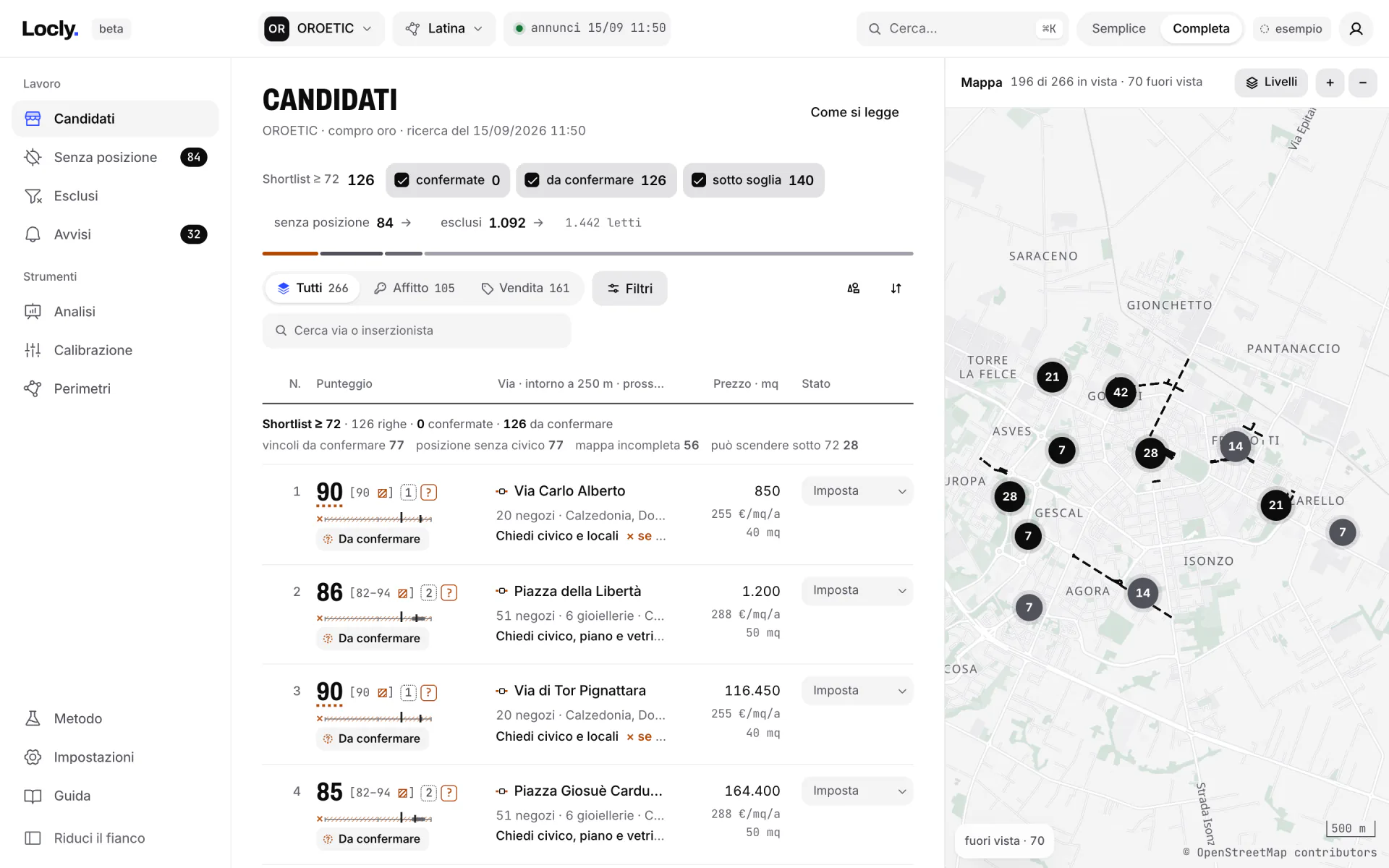
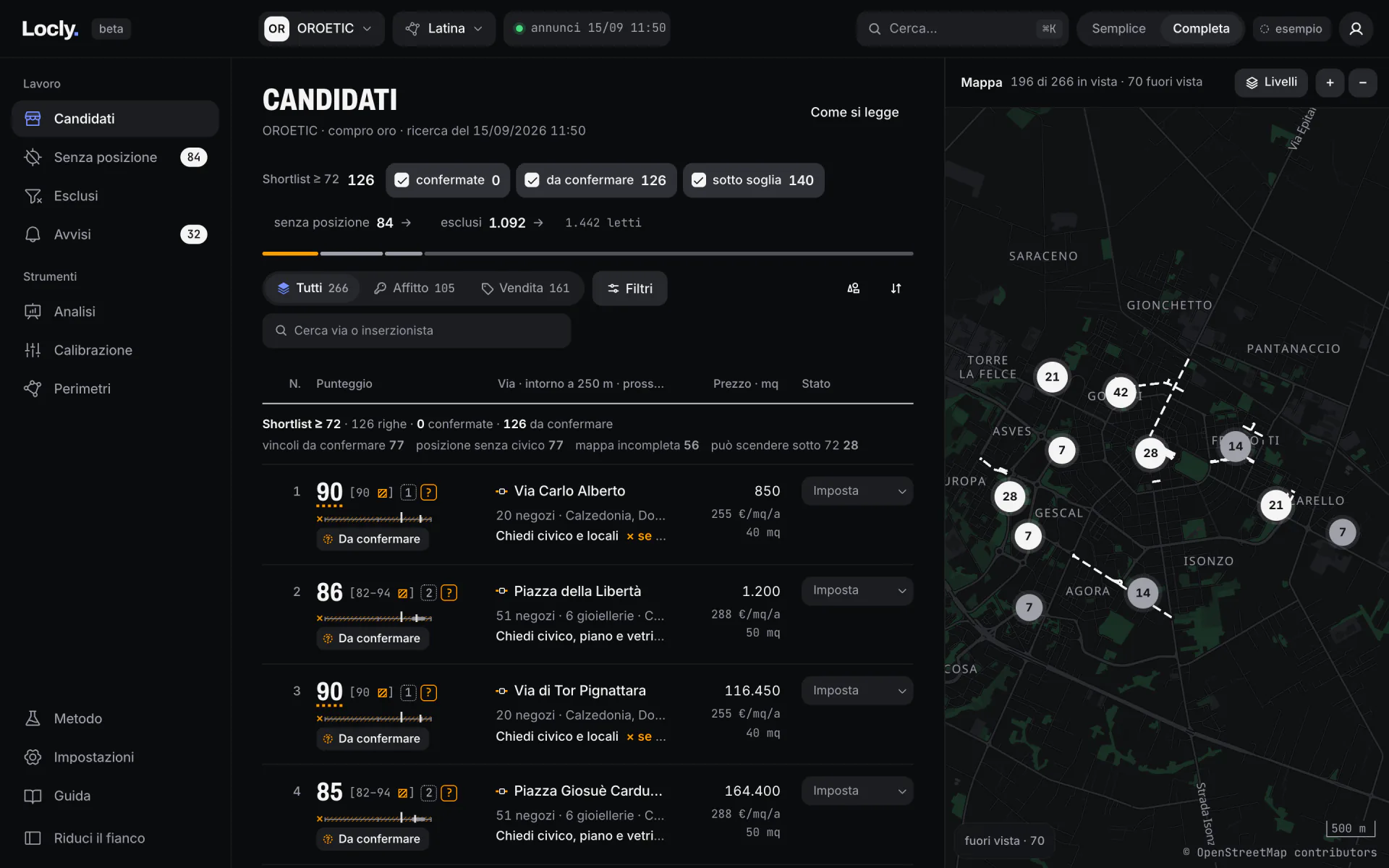
Ogni scheda dice quattro cose, dall’alto in basso: il punteggio (da 0 a 100), l’indirizzo, i fatti dell’annuncio (superficie, canone o prezzo, costo al metro quadro) e, in grassetto, il prossimo passo: «Chiedi il civico», «Chiedi il prezzo». È l’ultima cosa che si legge e la prima che si fa.
Sopra l’elenco ci sono tre scelte: Da vedere (i locali che superano i criteri della rete), Più deboli (sotto i criteri, da guardare se la lista corta non basta) e Tutti. Sotto, in piccolo, quanti annunci restano fuori e perché: senza indirizzo o fuori dai criteri.
La stessa interfaccia ha due livelli, e si cambia dalla barra in alto.
- Semplice
- schede grandi e parole di tutti i giorni: per chi decide dove andare a vedere. È il livello di partenza.
- Completa
- la tabella, gli intervalli, i segni della certezza, le fonti di ogni numero e l’imbuto dei vincoli: per chi calibra la rete.
- Premi una scheda (o una riga della tabella, in Completa). Al posto della mappa si apre il dettaglio.
- In alto c’è la mappa del punto, con il cerchio dei 250 metri dentro cui si contano negozi e servizi.
- Sotto: l’indirizzo, come è stata trovata la posizione («solo la via», «pin preciso») e il titolo dell’annuncio.
- Con ‹ e › passi al candidato precedente o successivo; con Mappa torni all’elenco.
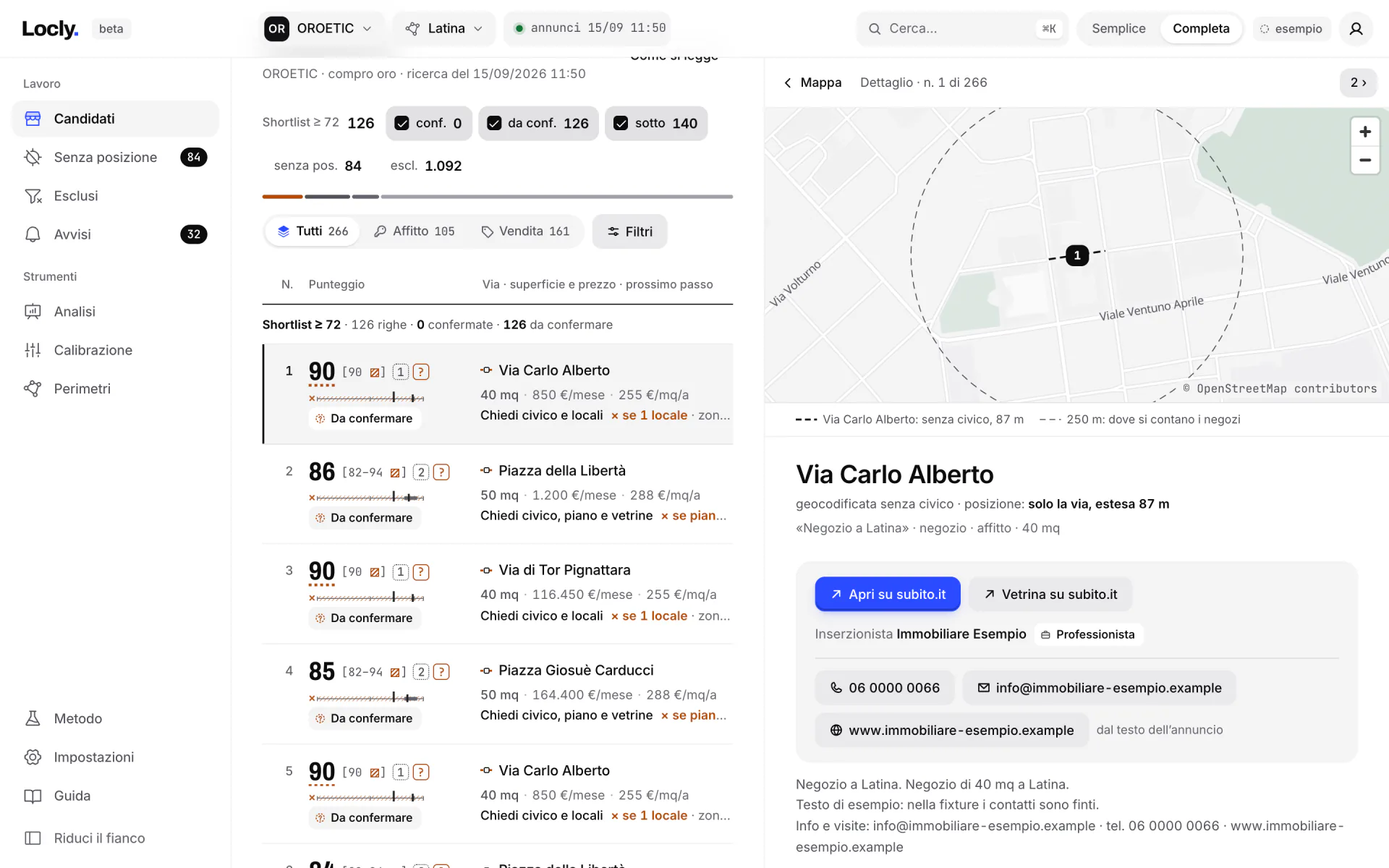
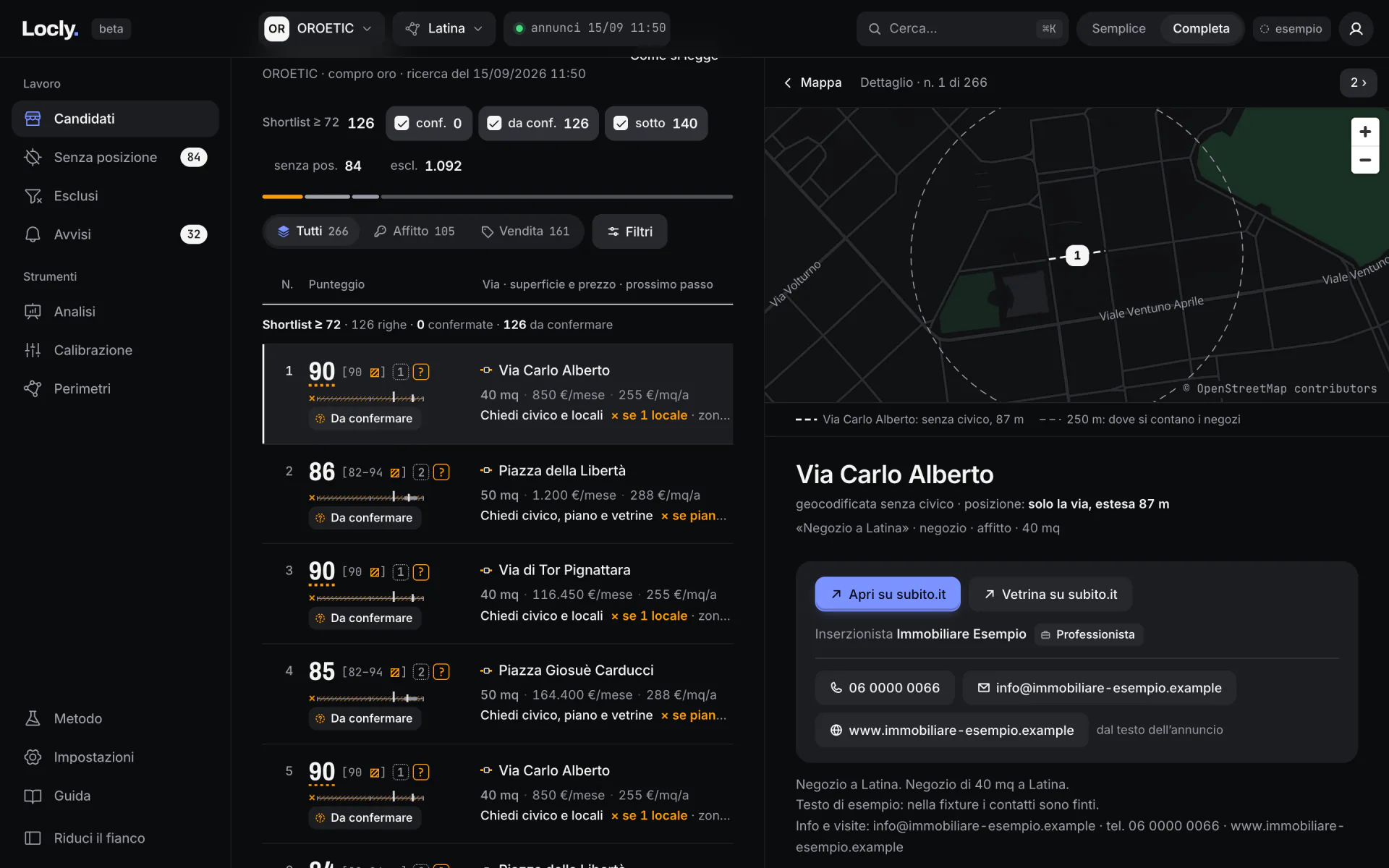
Il numero grande è il punteggio del locale. Accanto c’è il verdetto: Vale una visita quando supera la soglia della rete con tutti i dati verificati, Da verificare quando la supera ma manca qualcosa (un civico, un vincolo che l’annuncio non dichiara), Più debole quando resta sotto.
In Completa, sotto il numero, c’è il righello: la tacca è la soglia della rete, la barra è l’intervallo, cioè dove può arrivare il punteggio quando i dati mancanti saranno noti. Se l’intervallo attraversa la soglia, una telefonata può cambiare la decisione.
- soglia 72
- intervallo 70–81
- punteggio 76
- incertezza non quantificata
Il capitolo Leggere un punteggio spiega da che cosa è fatto il numero e che cosa vogliono dire i segni.
Sotto il punteggio c’è la lista che cosa chiedere (in Completa: cosa manca), in ordine di effetto: prima la domanda che sposta di più il punteggio. Ogni voce dice perché serve e che cosa succede alla risposta, per esempio «esclusa se ha 1 solo locale».
- Premi Annuncio per aprire l’annuncio originale sul portale; accanto c’è chi chiamare (l’agenzia o l’inserzionista).
- Durante la telefonata spunta le voci a cui hai avuto risposta: la spunta è un promemoria tuo e resta su questo browser.
- Scrivi le risposte nella nota del candidato (passo 7): la nota la legge tutta la squadra.
Sotto la lista ci sono gli stati di lavoro: da contattare, contattato, visitato, scartato. Premi quello giusto: si salva subito ed è visibile a tutta la rete. Più sotto, in nota per il team, scrivi quello che hai saputo e premi Salva la nota.
Solo il proprietario della rete può invitare. Se lo sei:
- Apri Impostazioni dal menu dell’account (il cerchio in alto a destra) e scegli la sezione Rete.
- In Nuovo invito scrivi l’email del collega, scegli il ruolo e premi Crea l’invito.
- Premi Copia il link e mandalo tu, per email o in chat. Vale 7 giorni, solo per quell’indirizzo.
Il Giro guidato mostra le parti dell’interfaccia una alla volta, direttamente sulla tua rete: si apre dal menu dell’account (o da Impostazioni → Aiuto) e si può rifare quando vuoi. Per qualche giorno, in basso a sinistra, trovi anche la scheda Primi passi: cinque cose da fare per conoscere Locly, che si spuntano da sole.
Per muoverti senza mouse: ⌘K (su Windows e Linux CtrlK) apre la tavolozza dei comandi, da cui raggiungi qualsiasi vista, azione o capitolo della guida; ? mostra tutte le scorciatoie.
L’elenco completo è in Interfaccia, tema, lingua e scorciatoie.